小龙虾 ai 即开源本地 AI 自动化 Agent OpenClaw,支持跨 IM 指令执行任务,数据不上传云端保障隐私。适用于办公编程等领域,安卓端轻量化设计,低配手机亦可流畅运行,助力职场人提升效率。
小龙虾 AI 其实就是当下超火的 OpenClaw,它不是那种只会聊天的普通软件,而是一款能帮你自动干活的本地智能助手。它最大的亮点就是隐私安全,所有数据都在你本地跑,绝不上传云端。你只需要配置好大模型接口,就能在微信、钉钉、飞书这些常用软件里随意切换,发个指令它就能自动帮你处理跨设备任务。不管是办公自动化、编程辅助还是自媒体数据处理,它都能精准执行。部署起来也很简单,比如接入 DeepSeek 模型,只需在控制台获取 API 密钥,填入服务器配置即可。对于小白用户,初始化时选个合适的模型,跳过复杂设置,很快就能开始体验。它让职场人和程序员效率翻倍,是提升工作流的必备神器,赶紧试试吧。

小龙虾 AI 其实就是当下超火的 OpenClaw,它不是那种只会聊天的普通软件,而是一款能帮你自动干活的神器。它能完美运行在本地,数据绝不上传云端,隐私安全特别放心。无论是办公处理文档、编程写代码,还是自媒体批量整理数据,它都能跨平台在钉钉、飞书等应用里自动执行指令,让你从繁琐重复的劳动中彻底解放。部署简单,配置好大模型 API 就能用,安卓手机和电脑都能流畅运行。别再手动复制粘贴了,用小龙虾 AI 把时间省下来做更有价值的事,效率直接拉满,职场人和程序员必备!
1、本地运行隐私安全,数据不上传云端,全方位保护用户信息安全。
2、跨 IM 指令自动执行,支持在 Telegram 钉钉飞书等应用中随意切换场景。
3、全场景自动化覆盖办公编程自媒体数据处理,实现不同设备场景的精准任务执行。
4、轻量化设计安卓端仅需 Android8.0 及 2GB 内存,低配置手机也能流畅运行。

1、本地运行隐私安全,数据不上传云端,全方位保护用户信息安全。
2、跨 IM 指令自动化,支持在集成应用中随意切换,实现不同设备场景的精准执行。
3、全场景覆盖,广泛适用于办公编程自媒体数据处理等多样领域,大幅提升工作效率。
4、轻量设计,安卓端仅需 2GB 内存即可流畅运行,低配置手机也能轻松使用。

这款工具基于开源架构打造,支持在配置好环境后接入大模型 API,实现跨 IM 指令的自动化执行。用户可在集成 Telegram、钉钉、飞书等应用中随意切换,自动精准完成任务且数据不上传云端,有效保护隐私安全。其应用范围广泛,涵盖办公、编程及自媒体数据处理等领域。部署时以配置 DeepSeek 为例,需先开通智能体开发平台服务,新用户可获免费资源包,后续转为按量付费。接入方式选择 OpenAI SDK,创建并复制 APIKey 后填入轻量应用服务器面板即可。初始化阶段需接受安全风险,建议非主力机操作,快速配置后选择模型提供商并输入 APIKey。安卓端轻量化设计,Android 8.0 及 2GB 内存以上即可流畅运行,通过 IM 配置绑定微信或钉钉,指令跨设备同步,任务结果本地存储。
下面以配置DeepSeek为例:
1、进入腾讯云知识引擎原子能力产品控制台,点击https://cloud.tencent.com/login?s_url=https%3A%2F%2Fconsole.cloud.tencent.com%2Flkeap%2Fapi前往,选择“API Key管理”,初次使用需要先开通智能体开发平台服务,勾选协议后点击开通智能体开发平台。
提示:如果是新用户开通腾讯云DeepSeek模型服务,可以免费获得100万Tokens的资源包。后续免费额度用尽后,会转为按量后付费。

(推荐配置,如果您只希望体验免费Tokens额度可以跳过本步骤)开通服务后,进入“设置”页面,开启“后付费设置”,这样在免费的Tokens额度用尽后,可以继续通过按量后付费的方式调用腾讯云DeepSeek模型服务(需要扣除您腾讯云账户内的余额)。建议开启DeepSeek-R1、DeepSeek-V3、DeepSeek-V3.1、DeepSeek-V3.2的后付费,您也可以只开启需要使用模型的后付费设置。

2、接下来进入“立即接入”页面,选择“使用OpenAI SDK方式接入”,点击创建API KEY按钮,输入API Key的名称,之后在列表中找到刚才创建的API Key,创建之后可以在“API Key管理”页面查看已创建的API Key。

3、找到刚才创建的API Key,在列表中点击查看按钮,在弹出的弹窗中点击复制并关闭按钮,完成复制API Key操作。
注意:请妥善保存模型API Key,避免泄露。

4、复制API Key之后,回到轻量应用服务器应用管理页面,选择腾讯云DeepSeek,并选择模型版本,如DeepSeek V3.2,将复制好的API Key粘贴进面板的“API Key”输入框,点击添加并应用按钮保存模型API Key配置。

5、稍等片刻,出现“模型添加应用成功”的提示。

6、添加完成后,在模型配置的页签下将会新增一条模型配置,并处于“应用中”状态,即代表模型的API Key配置成功。

提示:您可以参考本文档“更多常用操作-使用TUI与OpenClaw进行交互”章节,验证OpenClaw是否能够正常调用模型。
注意:初始化选模型,这很重要
安装完毕后会默认弹出大龙虾的onboard页面。如果没有这个页面,你可以手动执行clawdbot onboard进入。
a、接受安全风险。
因为OpenClaw可以随意控制你的电脑,所以别用主力机。

b、选择QuickStart,快速配置
c、选择模型提供商,阿图这里推荐openrouter,最省心省力不用瞎折腾。没有openrouter的直接去注册个帐户,再充个5刀,支持国内的支付工具。
d、输入openrouter的apikey,这个直接去openrouter的网站上新建复制。

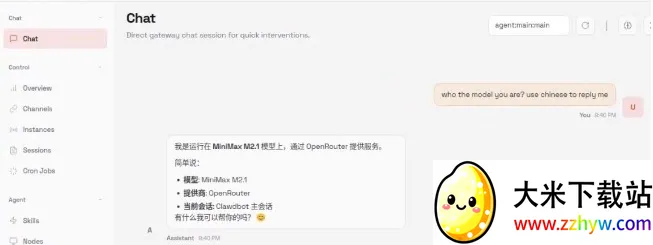
e、选择默认模型,推荐使用minimax2.1国产模型,比claude-sonnet4.5便宜10倍,但效果很不错。

重度氪金玩家,请无脑选择地表最强claude-opus4.5。

f、先跳过channel选择、跳过skill、跳过hook。
我们的目标是先快速验证能正常对话,channel(聊天软件)可以后面再接入。

g,开始对话如果你是在桌面中的terminal,那么这一步会直接弹出网页,可能会显示错误,刷新下就好了。直接就可以在桌面端开始对话。